Obere Seitenleiste
Hier ist es beim Aufruf der Seite sofort sichtbar und prägt den Rand des Layouts.
Das Half Page Ad misst 300 x 600 Pixel und bietet die größte Fläche unter den Hochformaten. In der Seitenleiste bleibt es beim Scrollen lange im Blick und eignet sich für Motive mit mehr Aussage.
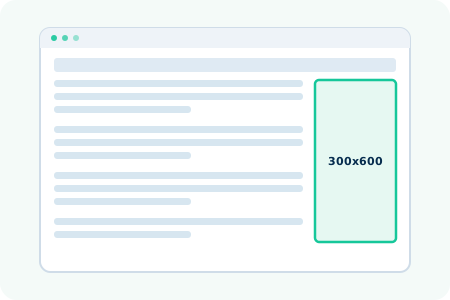 300 x 600 px
Desktop
JPG, PNG, GIF
300 x 600 px
Desktop
JPG, PNG, GIF
Die Fläche ist Breite mal Höhe in Pixeln. Als Referenz dient das Medium Rectangle 300x250 mit 75.000 Pixeln.
Typische Plätze für ein Banner mit 300 x 600 Pixeln.
Hier ist es beim Aufruf der Seite sofort sichtbar und prägt den Rand des Layouts.
Bei längeren Artikeln steht es über einen großen Teil des Lesewegs neben dem Text.
Auf Seiten mit Listen und Übersichten sorgt die große Fläche für hohe Aufmerksamkeit.
Alle Eckdaten des Formats auf einen Blick.
| Eigenschaft | Wert |
|---|---|
| Name | Half Page |
| Maße | 300 x 600 Pixel (Breite x Höhe) |
| Fläche | 180.000 Pixel, 2,4-fache Fläche des 300x250 Rechtecks |
| Seitenverhältnis | 1 zu 2,0 (Hochformat) |
| Gerät | Desktop |
| Typischer Platz | Hochformat in der Seitenleiste mit viel Fläche für Bild und Botschaft. |
| Dateitypen | JPG, JPEG, PNG oder GIF, auch animierte GIF-Dateien |
| Einbindung | Wird manuell oder per Shortcode eingebunden, die automatische Platzierung setzt dieses Format nicht ein |
| Abrechnung | CPC 0,15 € je Klick oder CPM 2,00 € je 1.000 sichtbare Impressionen |
Das Bild muss genau die Pixelgröße des Formats haben. Stimmen die Maße nicht, wird die Datei beim Hochladen zurückgewiesen.
So holen Sie aus der Fläche von 300 x 600 Pixeln das Beste heraus.
| Tipp | Warum das hilft |
|---|---|
| Vertikal denken | Ordnen Sie Logo, Motiv und Button von oben nach unten an, damit die Hochkant-Fläche genutzt wird. |
| Wichtiges nach oben | Beim Scrollen sehen Besucher oft nur den oberen Teil. Platzieren Sie Botschaft und Button im oberen Drittel. |
| Genug Weißraum | Viel Fläche verleitet zu Überfüllung. Weniger Elemente wirken hochwertiger. |
Wann sich ein anderes Format besser eignet, zeigt der Größenvergleich.
| Format | Maße | Fläche | Gerät |
|---|---|---|---|
| Half Page (diese Seite) | 300 x 600 px | 180.000 px | Desktop |
| Wide Skyscraper 160x600 | 160 x 600 px | 96.000 px | Desktop |
| Medium Rectangle 300x250 | 300 x 250 px | 75.000 px | Desktop & Mobil |
| Skyscraper 120x600 | 120 x 600 px | 72.000 px | Desktop |
Alle Formate im Überblick finden Sie auf der Seite Werbeformate.
In vier Schritten vom Banner zur laufenden Kampagne.
Exportieren Sie das Motiv als JPG, PNG oder GIF in genau diesen Maßen. Halten Sie Botschaft und Button klar.
Registrieren Sie sich kostenlos und laden Sie Guthaben ab 5 € auf, per PayPal oder Kreditkarte.
Wählen Sie das Format 300x600, laden Sie das Banner hoch, tragen Sie die Zielseite ein und wählen Sie CPC oder CPM.
Impressionen, Klicks und Kosten sehen Sie im Dashboard. Vergleichen Sie das Format mit anderen Größen.
Alle weiteren Banner-Größen mit Maßen und Einsatz. Ein Klick führt zur Detailseite.
Das 300x600 Banner eignet sich für Kampagnen mit mehr Erklärungsbedarf oder starken Bildern, etwa für Produkte, Events oder Dienstleistungen. Es hat doppelt so viel Fläche wie das Medium Rectangle und fällt entsprechend stärker auf.
Publisher binden das Format manuell in die Seitenleiste ein, zum Beispiel per Shortcode. Die automatische Platzierung nutzt es nicht, weil sie Anzeigen im Inhaltsfluss setzt. Achten Sie darauf, dass die Seitenleiste mindestens 300 Pixel breit ist.
Als Advertiser laden Sie ein Banner im Format Half Page (300x600) hoch, wählen Zielseite, Themen und Abrechnungsart, und der Ad-Server liefert die Anzeige auf passenden Publisher-Seiten aus. Alle Zahlen sehen Sie im Echtzeit-Reporting. Einen Ratgeber zum Aufbau finden Sie unter Werbung schalten, die Preise unter Preise.
Als Publisher binden Sie das Format manuell ein, zum Beispiel mit dem Shortcode des WordPress-Plugins. Eine Übersicht über die Vergütung bietet die Seite Preise.
Antworten zu Maßen, Dateien, Geräten und Kosten.
300 Pixel breit und 600 Pixel hoch, Fläche 180.000 Pixel. Das ist das 2,4-Fache eines Medium Rectangles.
Nein. Es wird manuell eingebunden, weil die automatische Platzierung Anzeigen im Inhaltsfluss setzt.
Die Standardpreise bei Adsovo betragen 0,15 € je gültigem Klick (CPC) oder 2,00 € je 1.000 sichtbare Impressionen (CPM). Das Mindest-Guthaben liegt bei 5 €. Mehr dazu auf der Seite Preise.
Vor allem in der Seitenleiste von Desktop-Seiten, oft im oberen Bereich neben dem Inhalt.
Sie können JPG, JPEG, PNG oder GIF hochladen, auch animierte GIF-Dateien. Das Bild muss exakt 300 x 600 Pixel groß sein, sonst weist die Plattform die Datei beim Hochladen zurück.
Das Format 300x600 ist für den Desktop gedacht. Am Smartphone setzen die automatischen Anzeigen stattdessen Mobile-Formate und Rechtecke ein.
Mehr zu Formaten, Kampagnen und Platzierung.
Registrieren Sie sich kostenlos, laden Sie Ihr Banner in 300 x 600 Pixeln hoch und starten Sie ab 5 € Guthaben.