Ein Code, zwei Formate
Der Code enthält einen Platz für den Desktop und einen für die mobile Ansicht. Die Seite blendet automatisch den jeweils anderen aus.
Am Desktop passt ein Billboard, auf dem Smartphone wäre es viel zu breit. Mit responsiver Werbung zeigt Ihre Seite je nach Bildschirmbreite das passende Format: ein Code, zwei Plätze, und nur der sichtbare Platz lädt und zählt. Diese Anleitung erklärt Aufbau, Einbindung und typische Fehler.
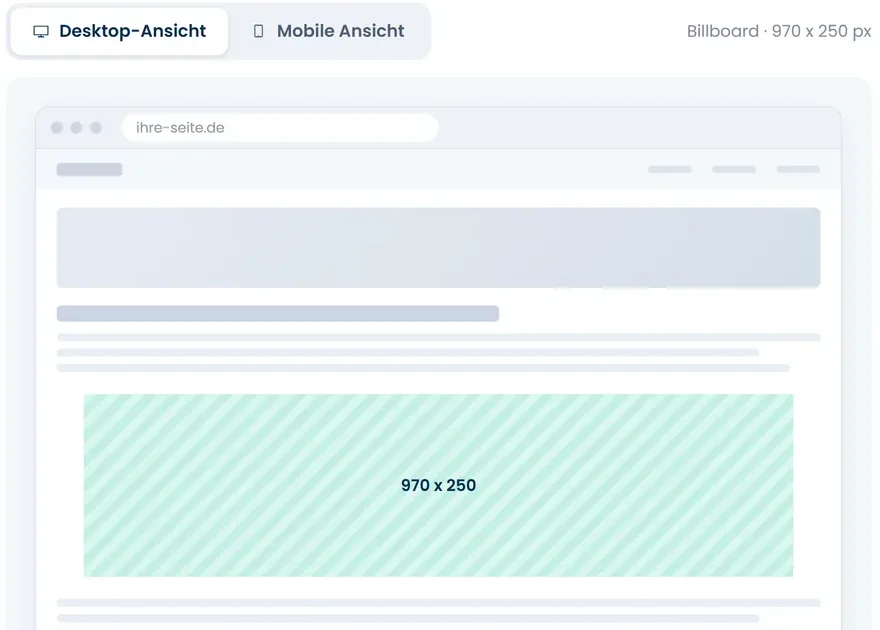 Desktop
Mobile Ansicht
Ein Code
Desktop
Mobile Ansicht
Ein Code
Die fertigen Pakete und den Code zeigt das Publisher-Panel unter Werbung integrieren.
Das richtige Format für jede Bildschirmbreite, ohne doppelte Arbeit.
Der Code enthält einen Platz für den Desktop und einen für die mobile Ansicht. Die Seite blendet automatisch den jeweils anderen aus.
Der ausgeblendete Platz lädt keine Anzeige. Es gibt keine unsichtbaren Impressionen und keine doppelte Auslieferung auf derselben Seite.
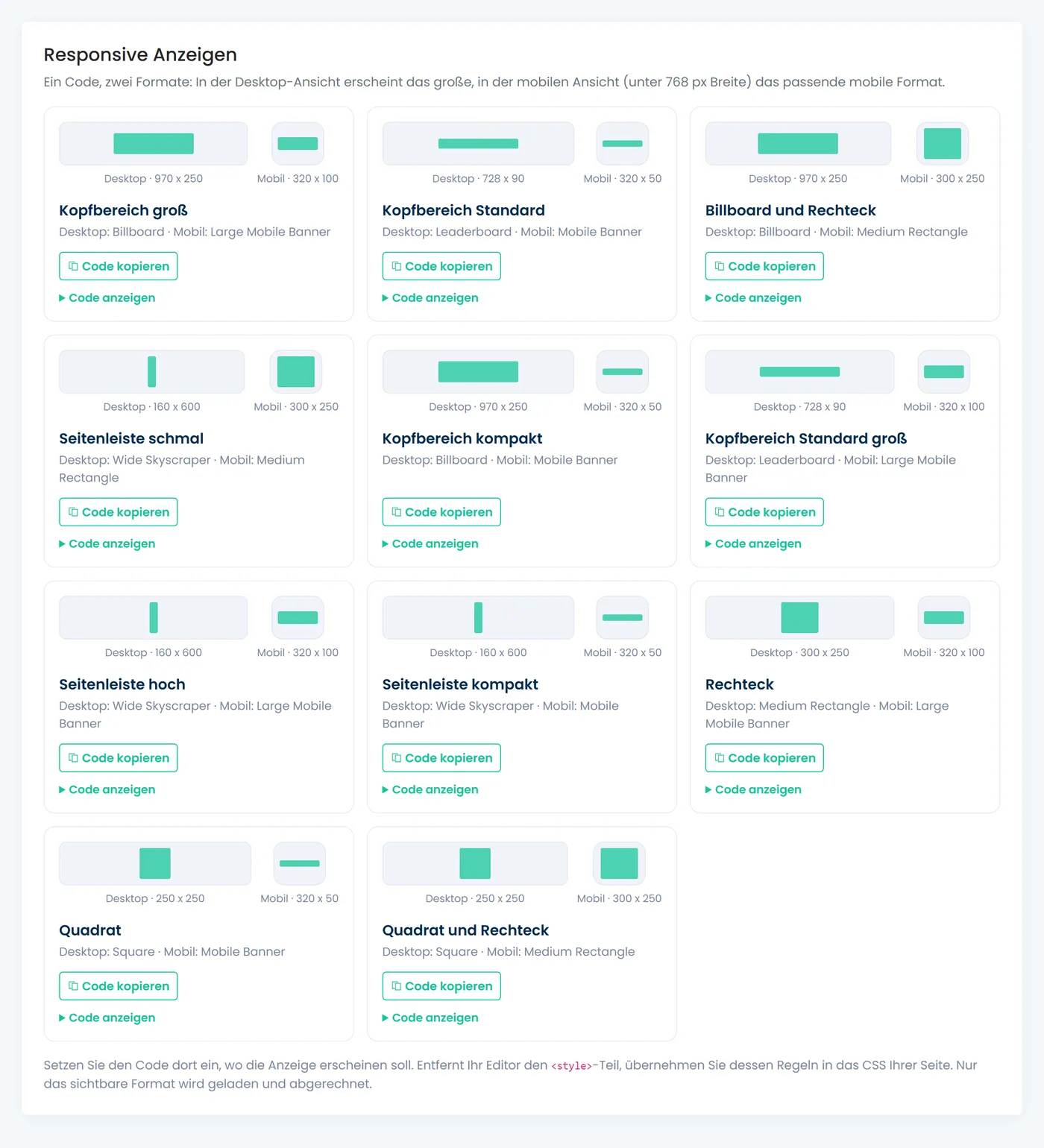
Im Publisher-Panel liegen 11 bewährte Kombinationen bereit, jede mit Vorschau der beiden Formate und Kopieren-Button.
Im Werbecode-Generator wählen Sie Formate, Ausrichtung, Hintergrund, Rahmen und Abstände selbst und sehen sofort die Vorschau.
Statt eines zu breiten Banners erscheint mobil ein Format wie der Large Mobile Banner oder das Medium Rectangle.
Anzeigen, die zur Bildschirmbreite passen, schieben das Layout nicht auseinander und stören den Lesefluss weniger.
Diese Pakete bietet das Publisher-Panel an. Jedes Paket ist ein Code mit zwei Formaten.
| Paket | Desktop | Mobil | Platzierung |
|---|---|---|---|
| Kopfbereich groß | Billboard (970 x 250 px) | Large Mobile Banner (320 x 100 px) | Oben auf der Seite |
| Kopfbereich Standard | Leaderboard (728 x 90 px) | Mobile Banner (320 x 50 px) | Oben auf der Seite |
| Kopfbereich Standard groß | Leaderboard (728 x 90 px) | Large Mobile Banner (320 x 100 px) | Oben auf der Seite |
| Kopfbereich kompakt | Billboard (970 x 250 px) | Mobile Banner (320 x 50 px) | Oben auf der Seite |
| Billboard und Rechteck | Billboard (970 x 250 px) | Medium Rectangle (300 x 250 px) | Oben oder im Text |
| Seitenleiste schmal | Wide Skyscraper (160 x 600 px) | Medium Rectangle (300 x 250 px) | Seitenleiste |
| Seitenleiste hoch | Wide Skyscraper (160 x 600 px) | Large Mobile Banner (320 x 100 px) | Seitenleiste |
| Seitenleiste kompakt | Wide Skyscraper (160 x 600 px) | Mobile Banner (320 x 50 px) | Seitenleiste |
| Rechteck | Medium Rectangle (300 x 250 px) | Large Mobile Banner (320 x 100 px) | Im Text |
| Quadrat | Square (250 x 250 px) | Mobile Banner (320 x 50 px) | Im Text oder Seitenleiste |
| Quadrat und Rechteck | Square (250 x 250 px) | Medium Rectangle (300 x 250 px) | Im Text oder Seitenleiste |
Das Panel zeigt nur Kombinationen, für die beide Formate aktuell Anzeigen haben. Weitere Hinweise zur Wahl finden Sie unter Responsive Werbeformate kombinieren.
So verhält sich der Code je nach Breite des Browserfensters.
| Ansicht | Breite | Sichtbarer Platz | Was geladen wird |
|---|---|---|---|
| Desktop-Ansicht | ab 768 px | Der Platz für das Desktop-Format | Nur das Desktop-Format wird angefragt |
| Mobile Ansicht | unter 768 px | Der Platz für das Mobil-Format | Nur das Mobil-Format wird angefragt |
| Fenster wird größer oder kleiner | wechselt über 768 px | Der andere Platz wird sichtbar | Das passende Format lädt nach, ohne die Seite neu zu laden |
| Smartphone wird gedreht | Hochformat oder Querformat | Je nach Breite der Platz für Desktop oder Mobil | Das jeweils sichtbare Format wird nachgeladen |
Maßgeblich ist die Breite des Anzeigebereichs im Browser, nicht das Gerät.
Wenn die responsive Anzeige nicht wie erwartet erscheint.
| Problem | Mögliche Ursache | Lösung |
|---|---|---|
| Beide Formate sind zu sehen | Der style-Teil des Codes fehlt oder wurde vom Editor entfernt | Die zwei CSS-Regeln in das Theme-CSS oder in ein Feld für eigenes CSS übernehmen |
| Es erscheint nichts | Domain nicht verifiziert oder das Adsovo-Skript fehlt auf der Seite | Verifizierung und Skript prüfen, siehe Einbindung Schritt für Schritt |
| Nur Platzhalter statt Anzeige | Für das Format liegen gerade keine Kampagnen vor | Anderes Paket wählen oder später erneut prüfen |
| Das Layout springt beim Laden | Der Platz hat vor dem Laden keine Höhe | Dem äußeren Container eine Mindesthöhe geben, zum Beispiel 100 Pixel mobil |
| Mobil erscheint das Desktop-Format | Der Platz ist breiter als der Bildschirm oder das Theme setzt eine Mindestbreite | Container ohne feste Breite nutzen, im Werbecode-Generator ist die Breite auf 100 Prozent begrenzt |
| Keine Änderung nach dem Einfügen | Seiten-Cache oder Caching-Plugin liefert die alte Version | Cache leeren und die Seite in einem privaten Fenster aufrufen |
Funktioniert etwas nicht wie erwartet, hilft das Hilfe-Center.
Vom Paket bis zur geprüften Anzeige.
Melden Sie sich an und öffnen Sie im Panel den Bereich Werbung integrieren. Unter Anzeigenformate finden Sie die Tabelle der Formate und darunter die Responsive Anzeigen.
Jede Karte zeigt links das Desktop-Format und rechts das Mobil-Format, zum Beispiel Billboard 970 x 250 und Large Mobile Banner 320 x 100. Wählen Sie das Paket, das zu Ihrer Platzierung passt.
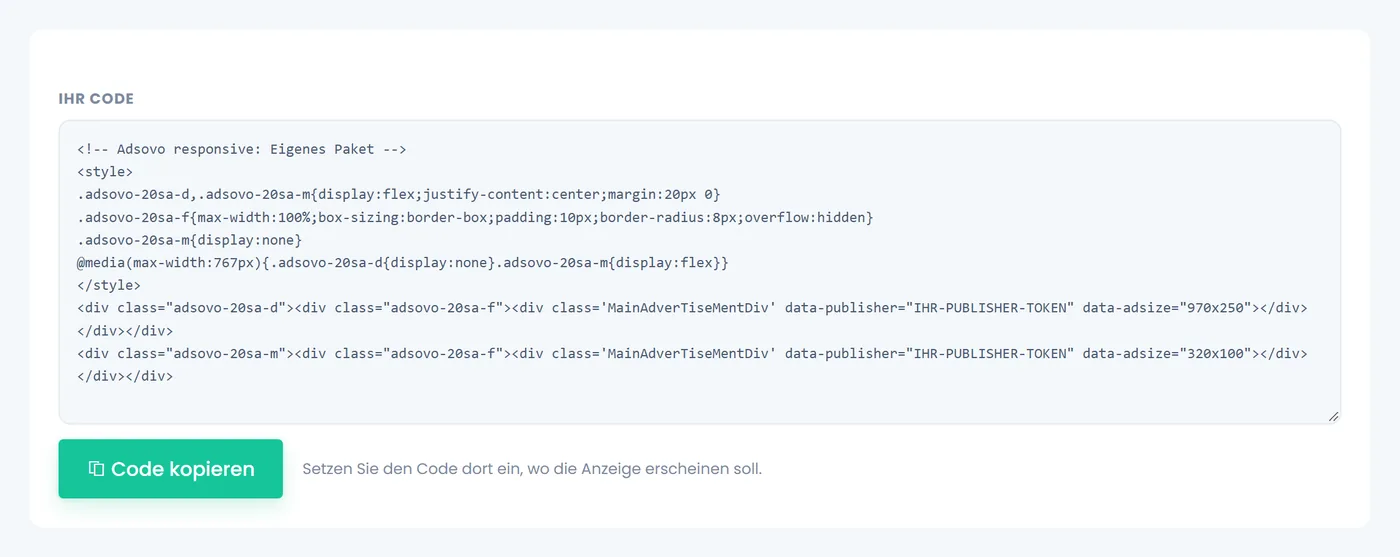
Klicken Sie auf Code kopieren. Der Code enthält Ihren persönlichen Publisher-Schlüssel, zwei Platzhalter und eine kurze CSS-Regel für den Umschaltpunkt.
Fügen Sie den Code dort ein, wo die Anzeige erscheinen soll, zum Beispiel in einem HTML-Block, im Template oder in einem Widget. Das Adsovo-Skript muss auf der Seite eingebunden sein.
Rufen Sie die Seite am Desktop auf und verkleinern Sie das Fenster unter 768 Pixel oder öffnen Sie sie am Smartphone. Es darf immer nur ein Platz sichtbar sein.
Screenshots der fertigen Pakete und des erzeugten Codes.
Responsive Werbung passt sich an die Breite des Bildschirms an. Statt für jede Seite ein festes Banner zu wählen, definieren Sie zwei Plätze: einen für große Bildschirme und einen für kleine. Der Browser zeigt davon immer nur den passenden an. Ein Billboard mit 970 x 250 Pixeln wirkt am Desktop stark, auf einem Smartphone wäre es breiter als der Bildschirm. Dort passt zum Beispiel ein Large Mobile Banner mit 320 x 100 Pixeln.
Bei Adsovo ist das ohne Zusatzwerkzeug möglich: Das Werbeskript lädt nur Plätze, die auf der Seite wirklich sichtbar sind. Das ist die Grundlage dieser Technik. Die Seite blendet den nicht passenden Platz mit einer CSS-Regel aus, und das Skript fragt dafür keine Anzeige an.
Der Code besteht aus drei Teilen: einem Kommentar mit dem Namen des Pakets, einem kurzen style-Block und zwei Platzhaltern. Jeder Platzhalter ist ein div mit der Klasse MainAdverTiseMentDiv, Ihrem Publisher-Schlüssel und dem gewünschten Format. Der erste Platz gilt für den Desktop, der zweite für die mobile Ansicht.
<style>.adsovo-mob{display:none}@media(max-width:767px){.adsovo-desk{display:none}.adsovo-mob{display:block}}</style>
<div class="adsovo-desk"><div class="MainAdverTiseMentDiv" data-publisher="IHR-PUBLISHER-SCHLUESSEL" data-adsize="970x250"></div></div>
<div class="adsovo-mob"><div class="MainAdverTiseMentDiv" data-publisher="IHR-PUBLISHER-SCHLUESSEL" data-adsize="320x100"></div></div>
Ab einer Breite von 768 Pixeln ist der Desktop-Platz sichtbar und der mobile Platz ausgeblendet. Darunter kehrt sich das um. Den echten Code mit Ihrem Schlüssel erzeugt das Publisher-Panel, Sie müssen nichts von Hand anpassen. Wer Abstand, Ausrichtung oder einen Rahmen möchte, nutzt den Werbecode-Generator.
Das Adsovo-Skript prüft vor jeder Anfrage, ob ein Platz auf der Seite sichtbar ist. Ein per CSS ausgeblendeter Platz bekommt keine Anzeige und löst keine Impression aus. Wird das Fenster größer oder kleiner oder das Smartphone gedreht, erkennt das Skript, dass der andere Platz sichtbar wurde, und lädt dessen Anzeige nach. Vergütet werden weiterhin sichtbare Impressionen und gültige Klicks, mehr dazu auf der Seite Website monetarisieren.
Als Faustregel gilt: Am Desktop sind breite Formate im Kopfbereich oder Hochformate in der Seitenleiste üblich, mobil funktionieren Formate bis etwa 320 Pixel Breite am besten. Die fertigen Pakete im Panel setzen genau das um. Eine ausführliche Auswahlhilfe mit Platzierungen und typischen Fehlern finden Sie unter Responsive Werbeformate kombinieren.
Der Code ist normales HTML und lässt sich dort einfügen, wo Ihr System eigenes HTML erlaubt: in WordPress in einem Custom-HTML-Block oder Widget, in Shopify und anderen Shop-Systemen in einem Abschnitt oder einer Vorlage, in Baukästen in einem HTML- oder Code-Element. Das Adsovo-Skript muss zusätzlich einmal auf der Seite eingebunden sein, wie in der Einbindung Schritt für Schritt beschrieben. Mit dem WordPress-Plugin übernimmt das Plugin diesen Teil.
Entfernt Ihr Editor den style-Block, legen Sie dessen zwei CSS-Regeln in das Theme-CSS oder in ein Feld für zusätzliches CSS. Die Klassen bleiben dieselben.
Setzen Sie den Platz nicht direkt neben andere Anzeigen und achten Sie darauf, dass er vom Inhalt abgesetzt ist. Geben Sie dem Container mobil eine Mindesthöhe, damit der Text beim Laden nicht springt. Prüfen Sie beide Ansichten nach jeder Änderung am Theme. Dann bleibt die Seite schnell und die Anzeigen werden gesehen.
Antworten zu Code, Umschaltpunkt und Abrechnung.
Eine Anzeige, die sich an die Bildschirmbreite anpasst. Bei Adsovo definieren Sie zwei Plätze, einen für den Desktop und einen für die mobile Ansicht. Die Seite zeigt immer nur den passenden.
Unter 768 Pixel Breite. Ab 768 Pixeln erscheint das Desktop-Format. Maßgeblich ist die Breite des Browserfensters.
Wechselt die Breite über den Umschaltpunkt, wird der andere Platz sichtbar und das Skript lädt dort die passende Anzeige nach. Die Seite muss dafür nicht neu geladen werden.
Ja. Fügen Sie den Code in einen Custom-HTML-Block oder ein Widget ein. Das Adsovo-Skript bindet das WordPress-Plugin ein oder Sie fügen es selbst in den Seitenkopf ein.
Ja, zum Beispiel einen im Kopfbereich und einen im Text. Achten Sie auf ausreichend Abstand und darauf, dass die Seite nicht überladen wirkt.
Im Publisher-Panel unter Werbung integrieren ein fertiges Paket kopieren oder im Werbecode-Generator ein eigenes erstellen und den Code in die Seite einfügen. Das Adsovo-Skript muss eingebunden und die Domain verifiziert sein.
Nein. Das Werbeskript lädt nur Plätze, die sichtbar sind. Der ausgeblendete Platz bekommt keine Anzeige und löst keine Impression aus.
Nein. Der Code wird kopiert und eingefügt. Anpassungen wie Ausrichtung, Rahmen und Abstände nehmen Sie im Werbecode-Generator mit Reglern vor.
Meist fehlt der style-Teil des Codes, weil ein Editor ihn entfernt hat. Übernehmen Sie die zwei CSS-Regeln in das Theme-CSS, dann ist immer nur ein Platz sichtbar.
Im Panel liegen fertige Pakete bereit, etwa Billboard mit Large Mobile Banner oder Wide Skyscraper mit Medium Rectangle. Im Werbecode-Generator können Sie die Formate frei wählen.
Mehr zu Plätzen, Formaten und Verdienst.

Registrieren Sie sich kostenlos, verifizieren Sie Ihre Domain und kopieren Sie Ihr erstes Paket aus dem Panel.
Ihre Privatsphäre
Wir nutzen nur technisch notwendige Cookies. Externe Inhalte wie das Bewertungs-Widget und die Google-Anmeldung laden wir erst mit Ihrer Einwilligung. Mehr dazu in der Datenschutzerklärung und der Cookie-Richtlinie.
Cookie-Einstellungen
Sitzung, Sicherheit (CSRF-Schutz) und die Speicherung dieser Auswahl. Ohne sie funktioniert die Seite nicht.
Bewertungs-Widget von Trustnora und die Google-Anmeldung. Dabei werden Daten an die jeweiligen Anbieter übertragen.