Format für den Desktop
Wählen Sie aus allen Formaten mit aktiven Anzeigen, zum Beispiel Billboard, Leaderboard oder Wide Skyscraper.
Wählen Sie ein Format für den Desktop und eines für die mobile Ansicht, richten Sie den Platz links, mittig oder rechts aus und geben Sie ihm bei Bedarf Hintergrund, Rahmen und abgerundete Ecken. Die Vorschau zeigt das Ergebnis sofort, der Code liegt fertig zum Kopieren bereit.
 Desktop-Ansicht
Mobile Ansicht
Eigenes Design
Desktop-Ansicht
Mobile Ansicht
Eigenes Design
Der Generator ist Teil des Publisher-Panels und für jedes Publisher-Konto kostenlos.
Vom Format bis zum Rahmen, ohne CSS zu schreiben.
Wählen Sie aus allen Formaten mit aktiven Anzeigen, zum Beispiel Billboard, Leaderboard oder Wide Skyscraper.
Wählen Sie dazu das passende Mobil-Format, etwa Mobile Banner, Large Mobile Banner oder Medium Rectangle.
Platzieren Sie den Anzeigenplatz links, mittig oder rechts im Inhaltsbereich.
Mit Farbwähler für den Hintergrund und den Rahmen, Rahmenstärke von 1 bis 4 Pixeln.
Abgerundete Ecken bis 24 Pixel, Innenabstand bis 40 Pixel und Abstand oben und unten bis 60 Pixel.
Optional über der Anzeige: Anzeige, Werbung oder Gesponsert.
Jede Änderung wirkt sofort auf die Vorschau und den Code.
| Einstellung | Wirkung | Werte |
|---|---|---|
| Desktop-Ansicht | Format, das ab 768 Pixel Breite erscheint | Alle Formate mit aktiven Anzeigen |
| Mobile Ansicht | Format, das unter 768 Pixel Breite erscheint | Alle Formate mit aktiven Anzeigen |
| Ausrichtung | Position des Platzes im Inhaltsbereich | Links, Mittig, Rechts |
| Hintergrund | Farbfläche um die Anzeige | Ein oder aus, frei wählbare Farbe |
| Rahmen | Linie um den Platz | Ein oder aus, Farbe, 1 bis 4 Pixel |
| Ecken | Abrundung von Hintergrund und Rahmen | 0 bis 24 Pixel |
| Innenabstand | Luft zwischen Anzeige und Rahmen | 0 bis 40 Pixel |
| Abstand oben und unten | Abstand zum Text davor und danach | 0 bis 60 Pixel |
| Beschriftung | Kleiner Text über der Anzeige | Ein oder aus, Anzeige, Werbung oder Gesponsert |
Anzeigen, die der Advertiser fest an den Bildschirmrand setzt (Sticky, Pop-in, Ganzseitig), übernehmen den Rahmen nicht.
Beides führt zum gleichen Ergebnis, nur der Weg ist ein anderer.
| Merkmal | Fertiges Paket | Werbecode-Generator |
|---|---|---|
| Aufwand | Ein Klick auf Code kopieren | Formate und Gestaltung wählen, dann kopieren |
| Formate | Bewährte Kombinationen | Frei wählbar |
| Gestaltung | Schlicht, ohne Rahmen | Ausrichtung, Hintergrund, Rahmen, Ecken, Abstände |
| Geeignet für | Schneller Start | Seiten mit eigenem Design |
Die fertigen Pakete finden Sie im Panel direkt über dem Generator, mehr dazu unter Responsive Werbung einbinden.
Vom Format bis zum kopierten Code.
Öffnen Sie im Publisher-Panel Werbung integrieren und scrollen Sie zu Eigenes Paket erstellen. Wählen Sie das Format für die Desktop-Ansicht und das für die mobile Ansicht.
Stellen Sie links, mittig oder rechts ein. Schalten Sie bei Bedarf Hintergrund, Rahmen und Beschriftung ein und stellen Sie Ecken und Abstände mit den Reglern ein.
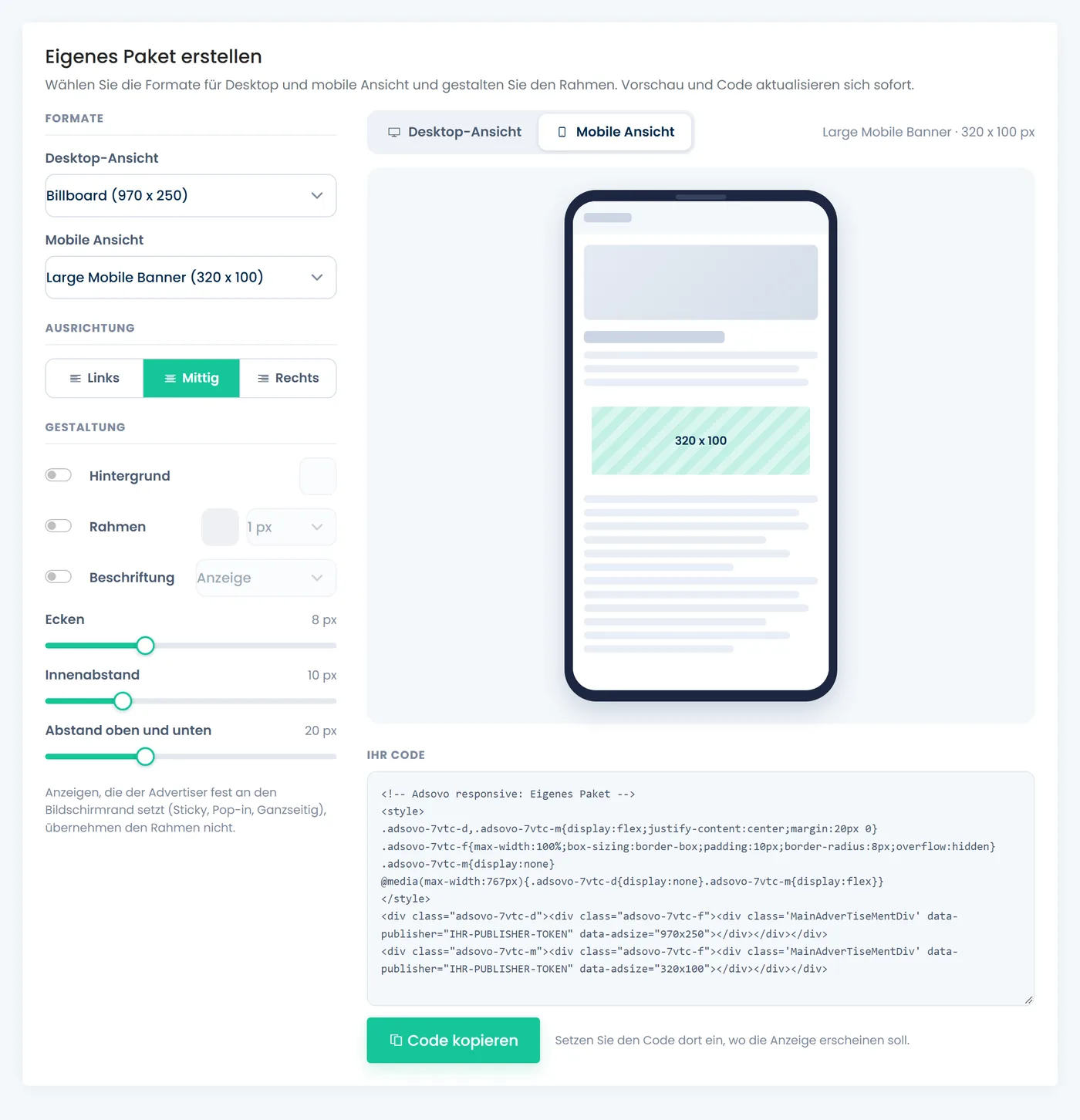
Mit dem Umschalter wechseln Sie zwischen Desktop-Ansicht und Mobiler Ansicht. Ändern Sie ein Format, springt die Vorschau automatisch auf die passende Ansicht.
Klicken Sie auf Code kopieren und fügen Sie den Code in Ihre Seite ein. Das Adsovo-Skript muss eingebunden und die Domain verifiziert sein.
Screenshots aus dem Adsovo Publisher-Panel.
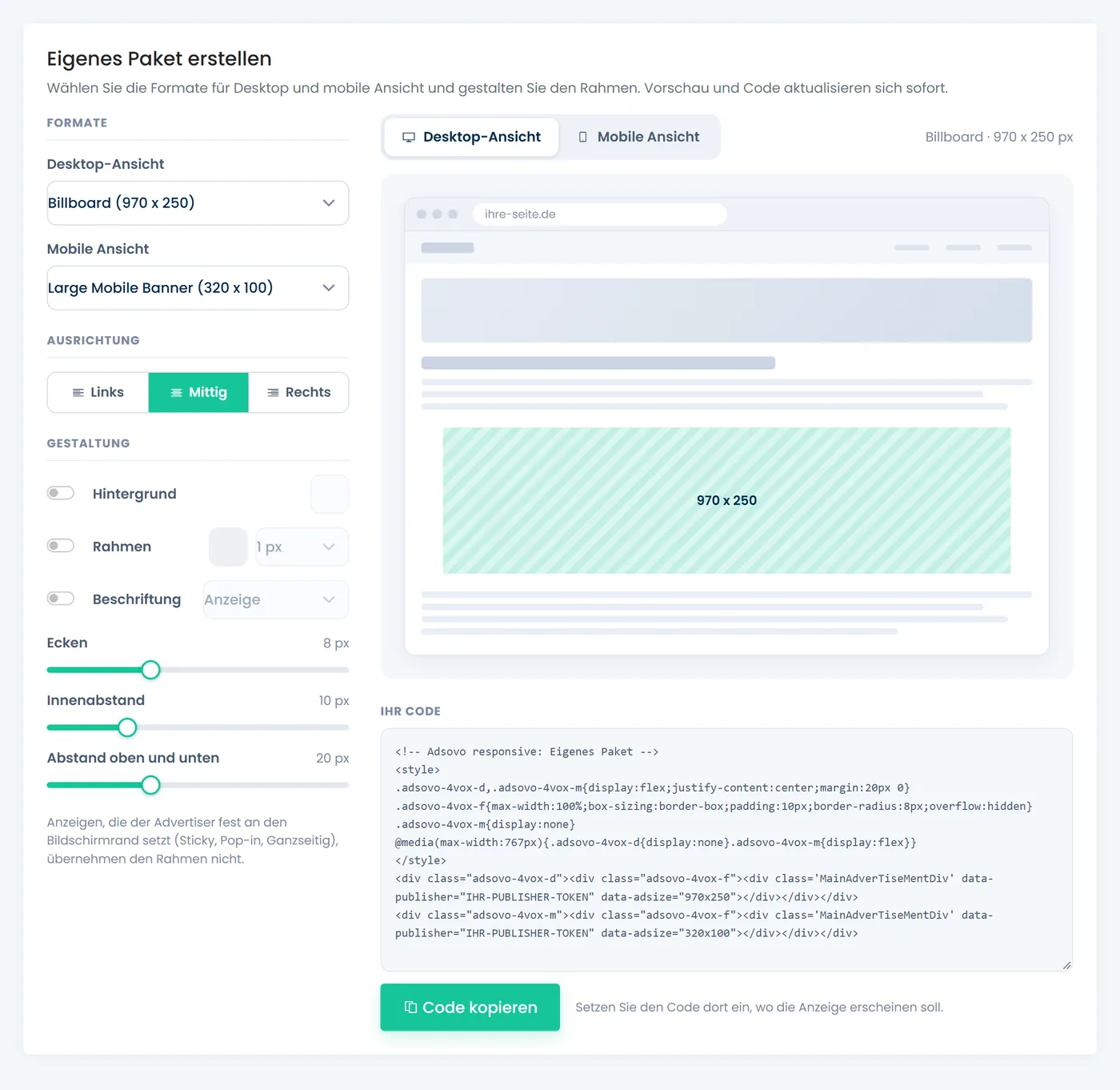
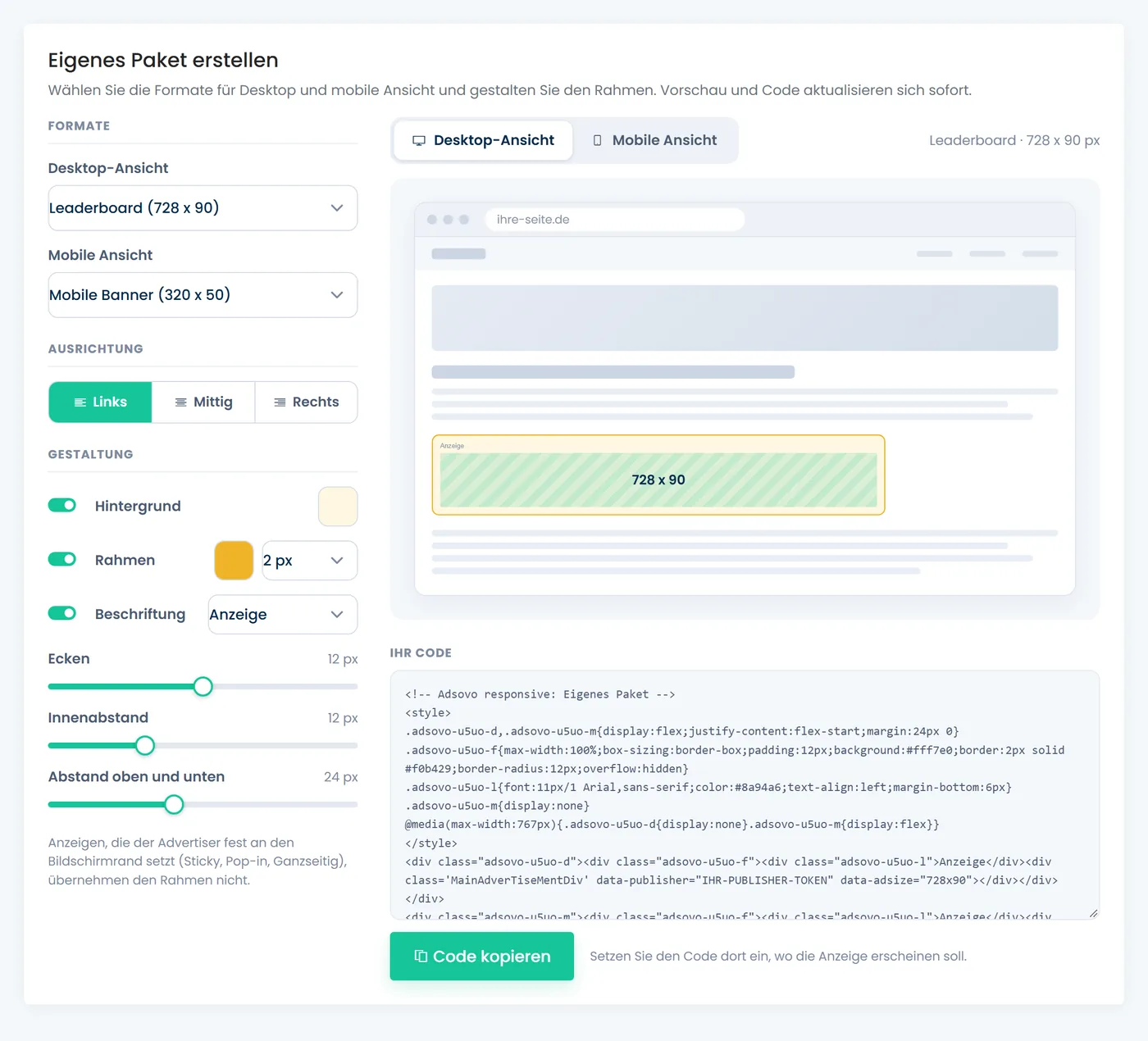
Der Werbecode-Generator ist ein Werkzeug im Publisher-Panel, das den Code für responsive Werbung für Sie zusammenstellt. Sie wählen Formate und Gestaltung mit Auswahlfeldern, Schaltern und Reglern, der Generator schreibt daraus den fertigen HTML- und CSS-Code. Sie müssen nichts von Hand tippen und können das Ergebnis in der Vorschau prüfen, bevor es auf Ihre Seite kommt.
Der Generator ergänzt die fertigen Pakete im Panel. Wer schnell starten möchte, kopiert ein Paket. Wer ein bestimmtes Format, einen anderen Rahmen oder eine andere Ausrichtung braucht, erstellt ein eigenes.
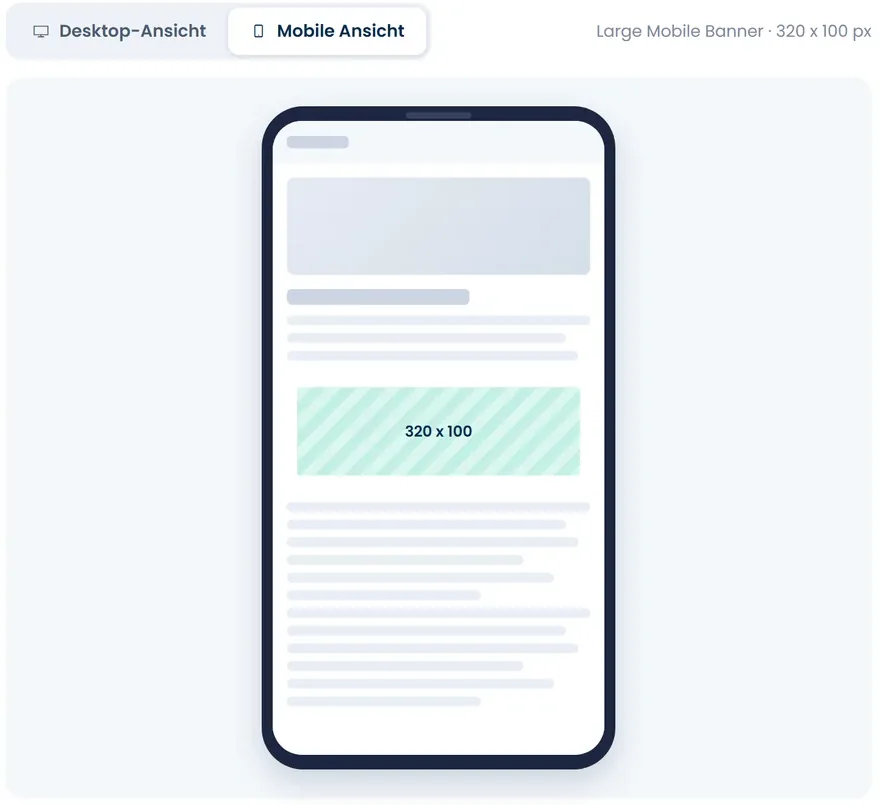
Die Vorschau zeigt eine Platzhalter-Seite mit Kopfzeile, Titelbild und Text. Mitten darin steht der Anzeigenplatz in seiner echten Größe. Ein Umschalter wechselt zwischen dem Browserfenster der Desktop-Ansicht und dem Smartphone der Mobilen Ansicht. So erkennen Sie, ob ein Format zu groß, zu klein oder an der falschen Stelle ist, ohne die Seite zu verändern.
Die Vorschau zeigt Platzhalter mit den Maßen des Formats. Welche echte Anzeige später erscheint, hängt von den aktuellen Kampagnen ab.
Die Gestaltung betrifft den Rahmen um die Anzeige, nicht die Anzeige selbst. Mit der Ausrichtung entscheiden Sie, ob der Platz links, mittig oder rechts steht. Ein Hintergrund und ein Rahmen setzen die Anzeige optisch vom Text ab, abgerundete Ecken lassen sie ruhiger wirken. Innenabstand und Abstand oben und unten sorgen für Luft. Eine Beschriftung wie Anzeige oder Werbung macht für Besucher klar, dass es sich um Werbung handelt.
Wichtig für die Praxis: Die Beschriftung ist standardmäßig aus. Rechtliche Anforderungen an die Kennzeichnung von Werbung hängen von Ihrer Seite ab, Hinweise dazu finden Sie unter Werbung und Datenschutz.
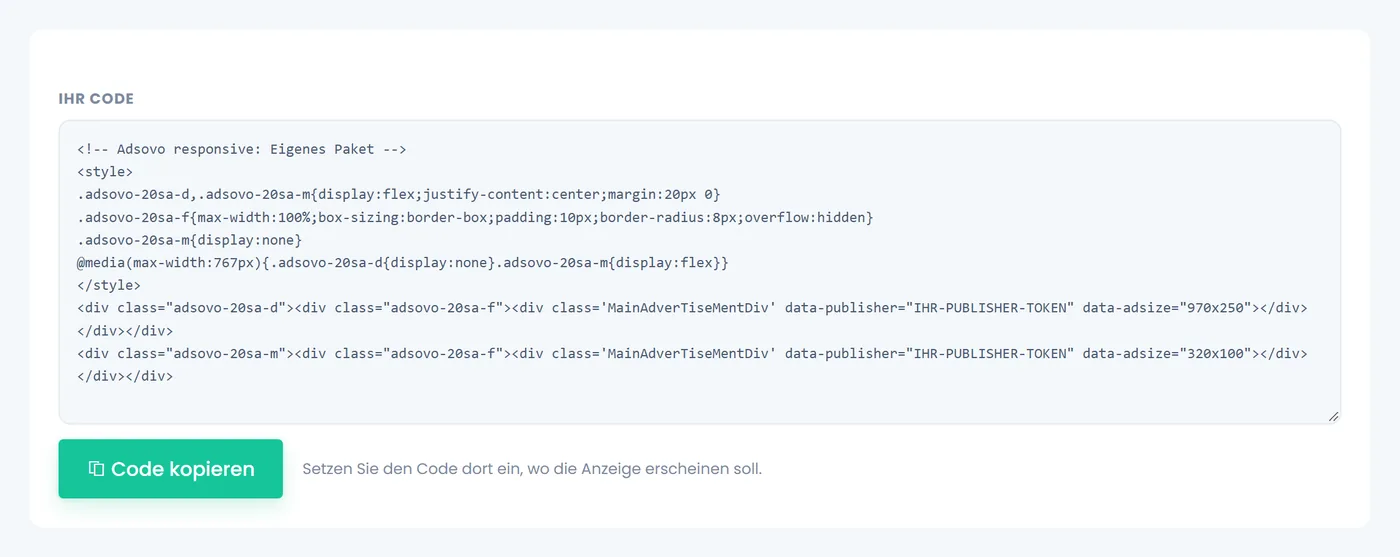
Der Code enthält einen kurzen style-Block mit einer eindeutigen Klassenkennung für Ihr Paket, damit sich mehrere Pakete auf einer Seite nicht stören, und zwei Platzhalter mit Ihrem Publisher-Schlüssel. Ein Platz gilt für die Desktop-Ansicht, einer für die mobile Ansicht. Unter 768 Pixel Breite blendet die CSS-Regel den Desktop-Platz aus und zeigt den mobilen.
Weil nur sichtbare Plätze eine Anzeige laden, entsteht keine doppelte Auslieferung. Das Prinzip erklärt die Seite Responsive Werbung einbinden genauer.
Anzeigen, die der Advertiser als Sticky, Pop-in oder Ganzseitig ausspielt, werden am Bildschirmrand fixiert und übernehmen daher Ausrichtung und Rahmen des Platzes nicht. Der Generator bietet nur Formate an, für die aktuell Anzeigen vorliegen. Sobald für weitere Formate Kampagnen laufen, erscheinen sie in der Auswahl.
Antworten zu Funktionen, Vorschau und Code.
Ein Werkzeug im Publisher-Panel, das den Code für responsive Werbung erzeugt. Sie wählen Formate und Gestaltung, die Vorschau zeigt das Ergebnis, der Code liegt zum Kopieren bereit.
Nein. Er ist Teil des Publisher-Kontos, das kostenlos ist.
Ausrichtung links, mittig oder rechts, Hintergrund, Rahmen mit Farbe und Stärke, abgerundete Ecken, Innenabstand, Abstand oben und unten sowie eine optionale Beschriftung.
Dort, wo die Anzeige erscheinen soll: in einem HTML-Block, Widget oder Template. Das Adsovo-Skript muss auf der Seite eingebunden sein.
Ja. Jedes Paket hat eine eigene Klassenkennung, die Pakete stören sich nicht.
Im Publisher-Panel unter Werbung integrieren, direkt unter den fertigen Responsive-Paketen im Bereich Eigenes Paket erstellen.
Ja. Beide Formate wählen Sie aus allen Formaten, für die aktuell Anzeigen vorliegen.
Nein, sie zeigt Platzhalter in der Größe des Formats auf einer Muster-Seite. So sehen Sie Platz und Gestaltung, ohne dass etwas geladen oder gezählt wird.
Anzeigen, die als Sticky, Pop-in oder Ganzseitig ausgespielt werden, sind am Bildschirmrand fixiert. Dort wirkt der Rahmen des Platzes nicht.
Ein Paket ist eine fertige Kombination zum direkten Kopieren. Mit dem Generator wählen Sie Formate und Gestaltung selbst.
Mehr zu Plätzen, Formaten und Verdienst.

Registrieren Sie sich kostenlos, verifizieren Sie Ihre Domain und erstellen Sie Ihr erstes Paket im Generator.
Ihre Privatsphäre
Wir nutzen nur technisch notwendige Cookies. Externe Inhalte wie das Bewertungs-Widget und die Google-Anmeldung laden wir erst mit Ihrer Einwilligung. Mehr dazu in der Datenschutzerklärung und der Cookie-Richtlinie.
Cookie-Einstellungen
Sitzung, Sicherheit (CSRF-Schutz) und die Speicherung dieser Auswahl. Ohne sie funktioniert die Seite nicht.
Bewertungs-Widget von Trustnora und die Google-Anmeldung. Dabei werden Daten an die jeweiligen Anbieter übertragen.